Клиент пишет в мастерскую: «Ноутбук не включается. Сколько будет стоить ремонт?» До разговора с мастером полезно узнать модель, симптомы и контакт. А цену, возможность срочного ремонта и спорные случаи лучше обсудить с человеком.
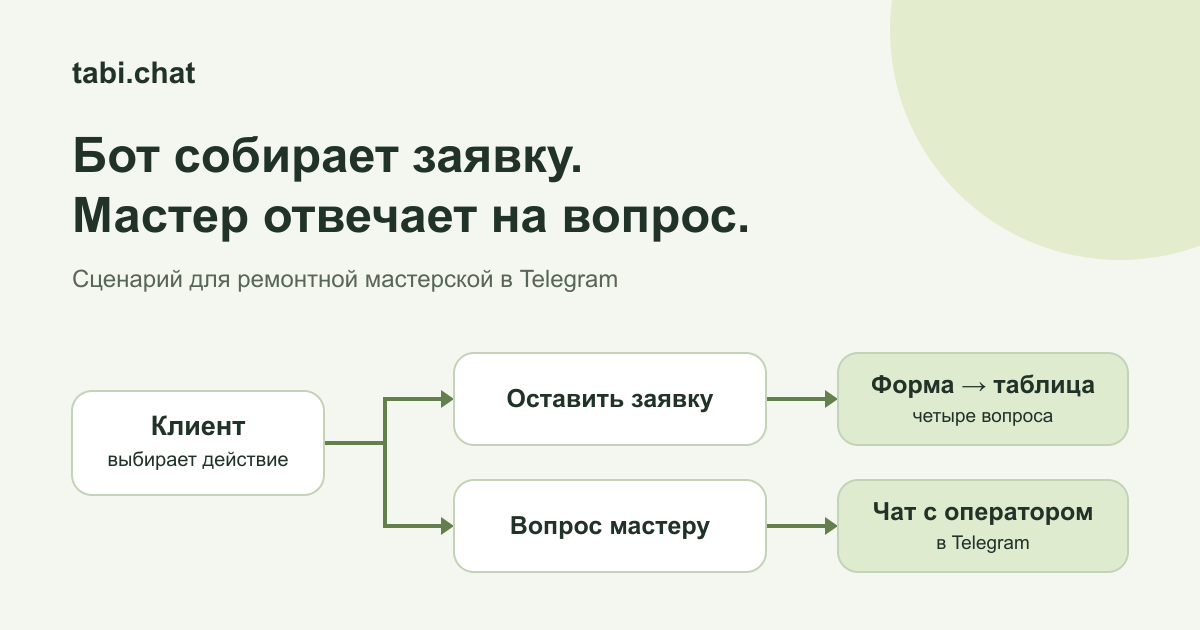
Разберём сценарий для небольшой ремонтной мастерской: Telegram-бот собирает заявку в таблицу, а кнопка «Вопрос мастеру» открывает переписку с оператором. Сценарий подготовила команда Tabi.
1. Оставьте в первом меню два действия
После команды /start покажите короткое приветствие:
Здравствуйте! Здесь можно оставить заявку на ремонт или задать вопрос мастеру. Стоимость и условия ремонта согласуем после уточнения проблемы.
Добавьте кнопки «Оставить заявку» и «Вопрос мастеру». Первая ведёт к форме, вторая — к блоку «Чат-поддержка». Возможность написать человеку должна быть видна сразу: клиенту со сложным вопросом не обязательно сначала заполнять анкету.
В этой схеме клиент сам выбирает разговор с мастером. Автоматическое распознавание сложных вопросов здесь не настроено.
2. Соберите четыре ответа и сохраните заявку
Создайте в боте таблицу «Заявки» с текстовыми колонками name, device, problem и contact. В блоке «Форма» задайте четыре вопроса по порядку:
| Вопрос клиенту | Колонка таблицы |
|---|---|
| Как к вам обращаться? | name |
| Какая техника сломалась? Укажите марку и модель, если знаете. | device |
| Что происходит и после чего началась проблема? | problem |
| Оставьте телефон или @username в Telegram для ответа. | contact |
Выберите для формы таблицу «Заявки» и сопоставьте каждый вопрос с его колонкой. После заполнения форма добавит строку сама. Дополнительный блок «Добавить запись» в этой ветке не нужен: вместе с сохранением из формы он создаст вторую заявку.
Для контакта здесь подходит свободный текст: человек может выбрать телефон или Telegram. Если нужен строго телефон, настройте проверку ответа и понятную просьбу исправить номер. Проверка формата не подтверждает, что номер существует.
Перед вопросами объясните, зачем нужен контакт и кто получит ответы. Не просите пароли от устройства, коды из SMS или платёжные данные. Для первичной заявки достаточно описания проблемы.
Точные поля формы описаны в справке блока «Форма».
3. Подтвердите сохранение и предложите задать вопрос
После формы поставьте сообщение:
Заявка сохранена. Мастер свяжется с вами по оставленному контакту. Если хотите уточнить вопрос здесь, нажмите «Вопрос мастеру».
Кнопку свяжите с той же веткой поддержки, что и в первом меню. Укажите реальные часы работы мастерской, если они уже определены. Фраза «ответим через минуту» уместна только тогда, когда команда действительно может это выполнить.
Назначьте человека, который просматривает таблицу заявок. Само сохранение строки не означает, что мастер получил уведомление или взял заказ в работу.
4. Подключите оператора через группу Telegram
- Подключите Telegram-бота к проекту Tabi и создайте отдельную группу Telegram с включёнными темами.
- Добавьте в группу бота и сделайте его администратором с правом управления темами. Дайте сотрудникам, которые будут отвечать клиентам, права администратора группы: Tabi определяет операторов по этим правам.
- В настройках бота откройте «Чат-поддержка», включите её и укажите группу-форум. Выберите вход в поддержку после кнопки.
- Добавьте блок «Чат-поддержка» и направьте к нему обе кнопки «Вопрос мастеру». В этой ветке завершите сценарий на блоке поддержки.
- Задайте приветствие: «Напишите вопрос одним сообщением. Его увидит мастер, а ответ придёт сюда. Если вы уже оставили заявку, укажите имя и модель устройства».
После входа в поддержку клиент пишет новое сообщение. Оно попадает в тему группы, а ответ оператора из этой темы приходит клиенту в чат с ботом. Клиенту не нужно вступать в вашу рабочую группу.
Ответы из заполненной формы остаются в таблице. Эта настройка не переносит анкету в тему автоматически, поэтому оператору нужно сверяться с заявкой. Если хотите передавать сводку отдельно, это надо дополнительно настроить и проверить.
Так устроен блок «Чат-поддержка». Описанный переход через группу-форум работает в Telegram.
5. Проверьте весь путь до первого клиента
Опубликуйте схему и пройдите её в Telegram с аккаунта клиента. Отвечайте из группы с другого аккаунта, которому выдали права оператора. Проверки только в чате конструктора для этого недостаточно.
- Обычная заявка. Заполните все четыре поля. В таблице должна появиться одна строка с правильными ответами, в чате — подтверждение.
- Вопрос без анкеты. Нажмите «Вопрос мастеру» в первом меню и отправьте текст. Проверьте, что сообщение появилось в теме группы.
- Ответ оператора. Ответьте в этой теме и убедитесь, что клиент получил сообщение в своём чате с ботом.
- Вопрос после заявки. Пройдите форму, затем откройте поддержку. Проверьте, что оператор может найти нужную строку по данным клиента.
- Повторное заполнение. Оставьте ещё одну заявку. Форма создаёт новую строку при каждом завершении; повторные заявки нужно различать при обработке.
- Команда недоступна. Прочитайте приветствие и подтверждение глазами клиента. В них должны быть реальные часы работы и понятный способ оставить обращение без обещания немедленного ответа.
Если сообщение не попало в группу, проверьте её ID, включённые темы, наличие бота в группе и право управления темами. Если ответ оператора не пришёл клиенту, проверьте права отвечающего сотрудника и то, что он пишет в нужной теме.
6. Запускайте под реальный процесс мастерской
Разместите ссылку на бота там, где клиенты уже ищут контакт мастерской: на сайте, в профиле компании или в закреплённом сообщении своего канала. Подпишите её конкретно: «Оставить заявку на ремонт в Telegram».
После запуска смотрите, какие заявки приходится уточнять. Если часто не хватает модели устройства, поправьте этот вопрос. Если клиенты сразу выбирают мастера, выясните, какую задачу форма им не помогает решить.
Этот сценарий собирается из обычных блоков и не требует ИИ-ответов клиентам. Его можно начать с простой формы и переписки с оператором, а дополнительные функции добавлять по результатам работы.
Соберите такой сценарий в Tabi и проверьте его на своей заявке. Перед рабочим запуском сопоставьте нужные лимиты с актуальными тарифами.