Одни и те же вопросы в личке каждый день: «сколько стоит?», «как оплатить?», «вы работаете в выходные?». Отвечать вручную скучно, а клиент ждёт и нервничает. Хорошая новость: на 80% таких вопросов спокойно отвечает простой FAQ-бот — и собрать его реально за один вечер, мышкой, без кода. Разберём по шагам, прямо в конструкторе: от приветствия до приёма, который превращает справочную в инструмент возврата клиентов.
С чего состоит бот в tabi
Бот в tabi — это визуальная схема из блоков (их называют нодами), соединённых стрелками. Блок что-то делает — шлёт сообщение, ждёт ответ, ставит метку — и передаёт управление по стрелке дальше. Собирать FAQ-бота мы будем из нескольких типов блоков, и почти все они — это «Сообщение». Звучит просто, потому что так и есть.
Шаг 1. Старт и главное меню
Сначала — не про кнопки, а про смысл. Потратьте десять минут и выпишите вопросы, которые вам задают чаще всего, вместе с ответами: цена, оплата, доставка, график, «как вас найти», «по каким дням привозите». Загляните в переписку за неделю — обычно набирается 7–12 повторов. Это и есть будущее меню бота. Не знаете, с чего начать, — опишите свой бизнес ИИ-агенту tabi прямо в конструкторе: он подскажет типичные вопросы для вашей ниши и даже соберёт черновик схемы, который вы потом поправите руками.
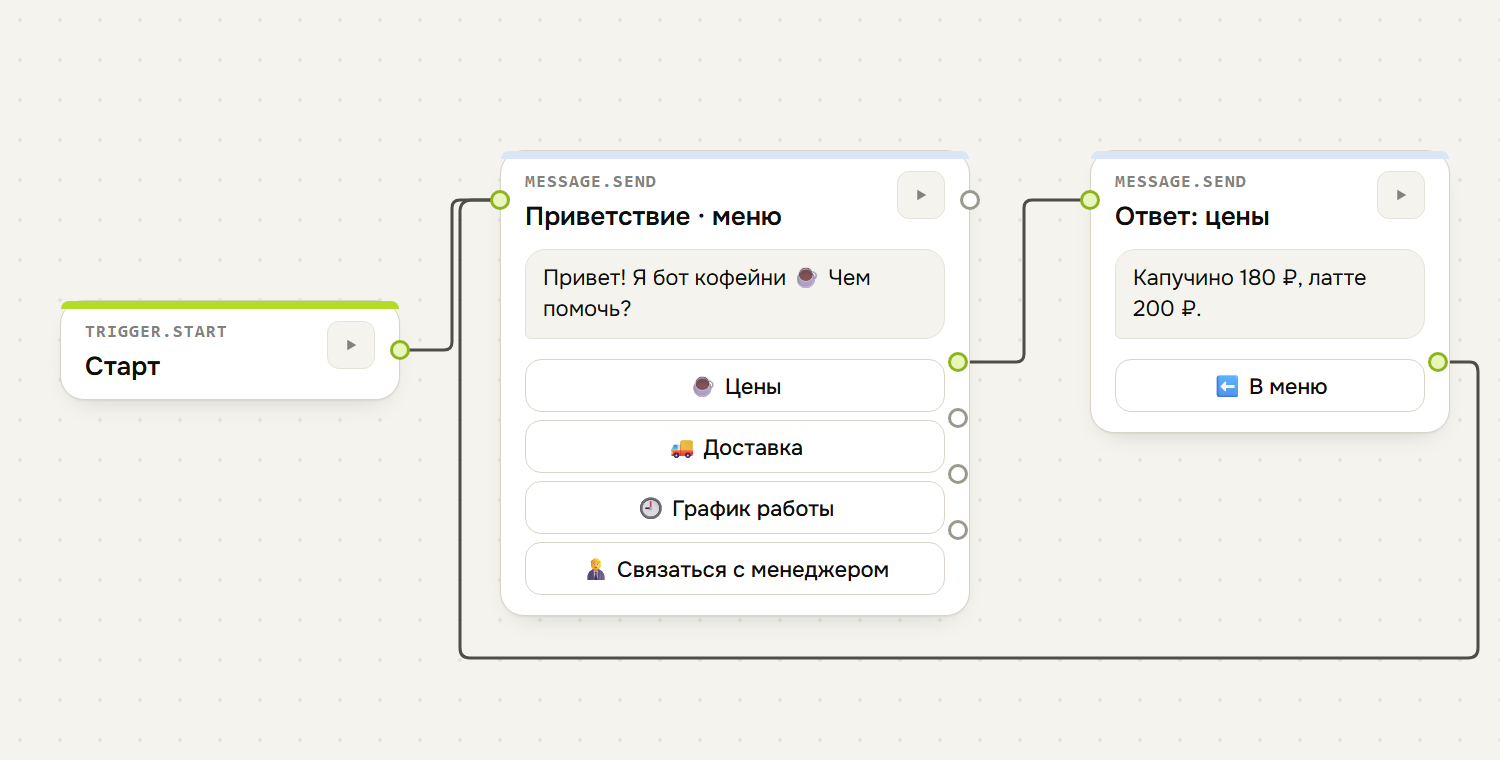
Любой сценарий начинается с триггера — события входа. Берём блок «Старт (/start)»: он срабатывает, когда человек впервые открывает бота или жмёт «Старт».
Здесь первая тонкость, на которой спотыкаются новички: сам «Старт» приветствие не отправляет — у него вообще нет поля с текстом. Поэтому сразу после него ставим отдельный блок «Сообщение» и пишем в нём приветствие плюс меню из кнопок:
- в поле текста — короткое приветствие: «Привет! Я бот кофейни. Что подсказать?»;
- ниже добавляем inline-кнопки (тип клавиатуры Inline — кнопки появляются прямо под сообщением, а чат остаётся чистым): «Цены», «Доставка», «График работы», «Как оплатить», «Связаться с менеджером».
Главное правило меню — не вываливать стену из пятнадцати кнопок. 5–7 тем, в которые реально приходят вопросы. Каждая кнопка получает свой выход на схеме, и от неё мы тянем стрелку в свою ветку-ответ.
Шаг 2. Ответы на кнопки
На каждую кнопку меню ставим свой блок «Сообщение» с ответом и соединяем кнопку стрелкой с этим блоком. Ответ должен закрывать вопрос целиком и вести дальше: не сухое «доставка 1–3 дня», а «Доставка по городу 1–3 дня, стоимость считаем при оформлении. Оформить заказ?».
Главная тонкость здесь — маршрут задаёт сама стрелка. Никакого отдельного «блока логики» для простого меню не нужно: вы просто протягиваете линию от каждой кнопки к её блоку-ответу, и бот идёт туда, куда ведёт нажатая кнопка. Хотите добавить тему — добавили кнопку и нарисовали ещё одну стрелку.
Шаг 3. Никаких тупиков
Тупик — это когда бот ответил и замолчал, а человек не знает, что делать. Чтобы его не было, в каждый блок-ответ добавляем кнопку «⬅️ В меню» и тянем её стрелку обратно к блоку главного меню — ровно как на схеме в начале. Схема замыкается в кольцо: из любого ответа можно вернуться и спросить ещё. По желанию рядом — кнопка «Задать другой вопрос». Это пять минут работы, но именно из-за их отсутствия люди и бросают ботов.
Шаг 4. Приём, ради которого стоит собирать бота: метка для рассылки
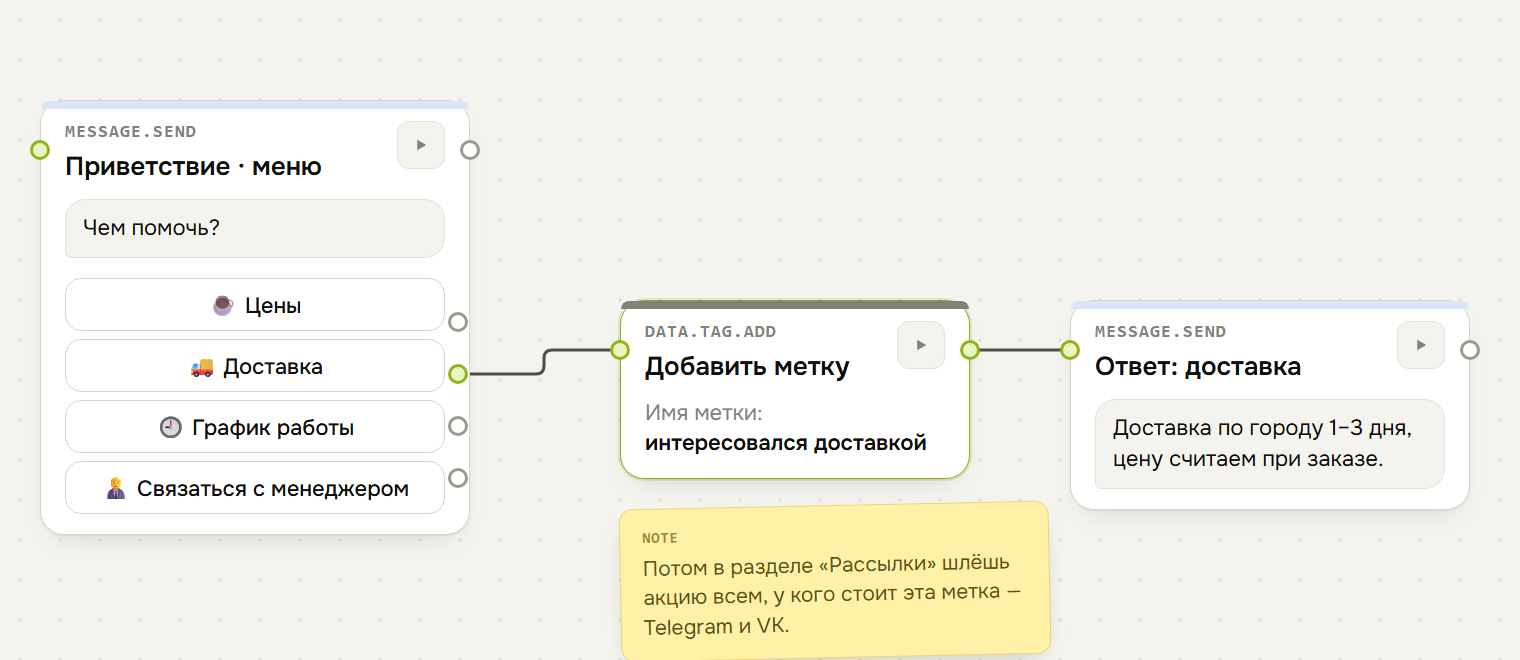
Здесь FAQ-бот перестаёт быть просто справочной. Когда человек жмёт «Доставка», первым делом — ещё до ответа — ставим блок «Добавить метку» и в поле имени пишем, скажем, интересовался доставкой. А уже после метки идёт обычный блок «Сообщение» с ответом про доставку. Порядок важен: сначала тихо пометили человека, потом ответили — на схеме это видно как «кнопка → метка → ответ».
Что это даёт. Метки копятся в разделе «Аудитория» — это сегменты ваших подписчиков. Потом в разделе «Рассылки» вы отправляете сообщение не всем подряд, а именно тем, у кого стоит нужная метка: собрались тёплые, кто спрашивал про доставку, — шлёте им акцию на бесплатную доставку в выходные. Бот сам себе собрал базу для прогрева, пока отвечал на вопросы. Метка ставится идемпотентно — повторное нажатие не плодит дубли, и рассылки доступны в Telegram и VK.
Шаг 5. Когда бот не знает — передаём человеку
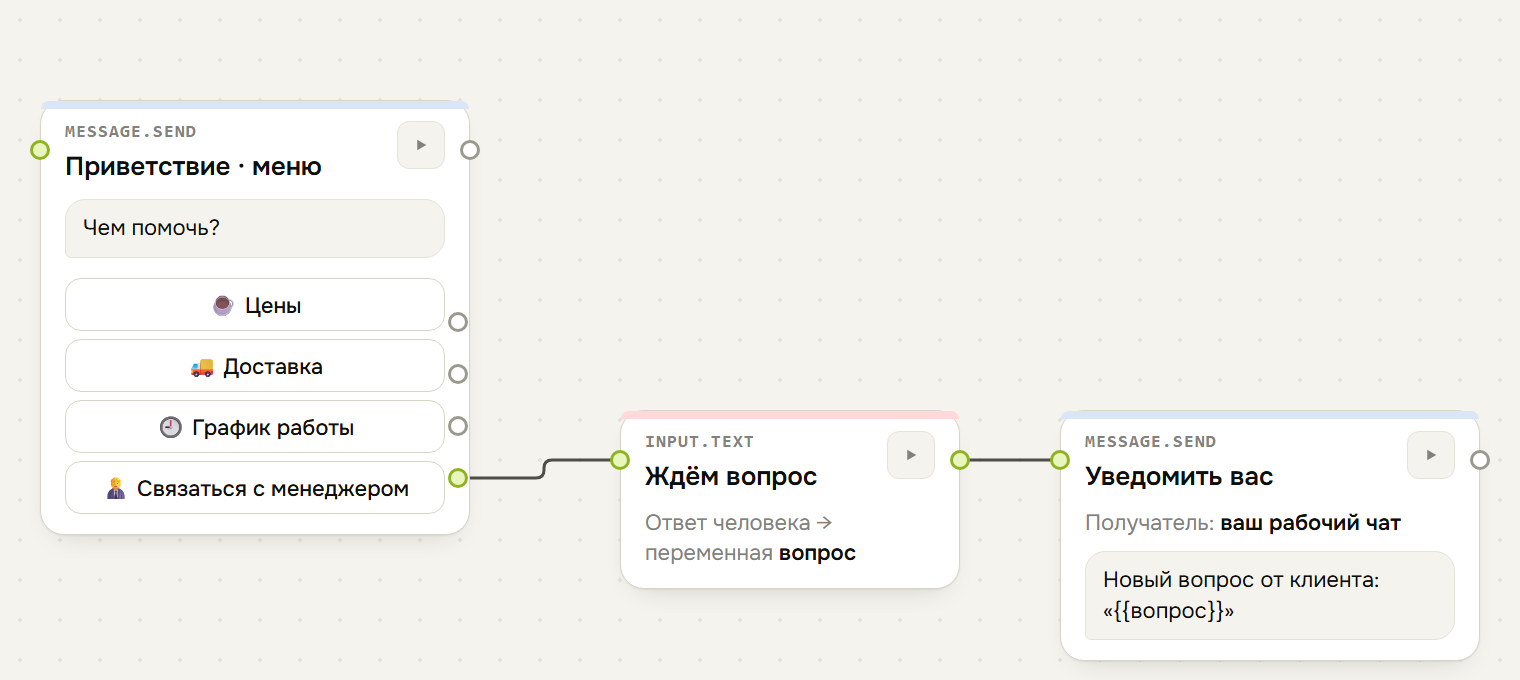
Бот не обязан знать всё. Кнопка «Связаться с менеджером» собирает вопрос и зовёт вас — вот как это устроено:
- Поймать вопрос. Блок «Сообщение» («Опишите вопрос одним сообщением — менеджер ответит») → блок «Ввод текста»: он ставит сценарий на паузу и кладёт ответ человека в переменную.
- Позвать вас. Заведите отдельный рабочий чат и добавьте в него своего бота. Дальше — блок «Сообщение», у которого в поле получателя указан этот чат: на каждый новый вопрос бот пишет вам туда «Новый вопрос от клиента: …».
А дальше отвечаете не в коде, а руками: открываете в панели tabi раздел с диалогами, видите всю переписку с этим человеком и пишете ответ прямо оттуда — от лица бота. Клиент получает живой ответ в том же чате, а вы подключаетесь только там, где бот спасовал.
Шаг 6. Апгрейд: пусть бот отвечает по вашему прайсу сам
Дерево кнопок отлично работает на типовых темах. Но если вопросов много и они разные, есть приём поинтереснее — «RAG-поиск». Вы создаёте базу знаний бота: заводите коллекцию и загружаете в неё файл — прайс, регламент, инструкцию (поддерживаются PDF, DOCX, TXT, MD, CSV, JSON). Дальше связываете триггер «Любое сообщение» с блоком «RAG-поиск», и бот отвечает на свободный вопрос по вашему документу, а не выдумывает.
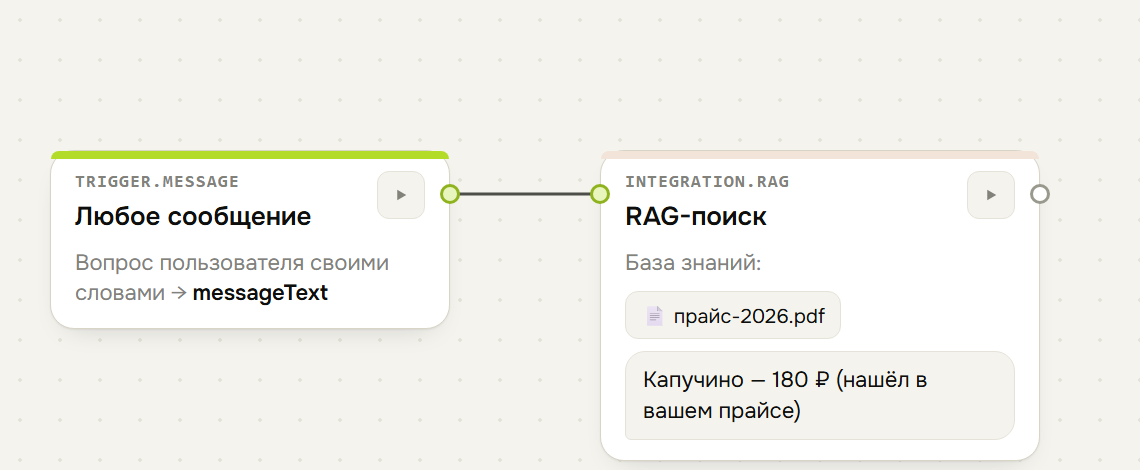
Честно про границы: бот знает только то, что вы реально загрузили — чего нет в документах, того он не ответит. И вызовы умных блоков (RAG и ИИ-ответ) расходуют баланс бота — это платный ресурс, а не безлимит. Поэтому хороший рецепт — кнопочное меню на частые темы плюс RAG как «спросить своими словами» сверху.
Что получилось
За вечер вы собрали бота, который отвечает мгновенно и круглосуточно, не теряет сложные вопросы и попутно метит тёплых клиентов для будущих рассылок. Под капотом — несколько блоков «Сообщение» с кнопками, «Добавить метку» и «Ввод текста» на ключевых ветках да уведомление в ваш рабочий чат, и никакого кода.
Главный принцип: бот должен разбирать рутину и аккуратно передавать человеку всё нестандартное. Тогда он экономит ваше время, а не злит клиентов.
С чего начать: выпишите пять вопросов, которые вам пишут чаще всего, и сделайте на каждый по блоку «Сообщение». Проверить бота можно сразу в веб-чате, не подключая его к каналу, — а остальные ветки добавите, когда увидите, что ещё спрашивают.